Как использовать vpn для браузера microsoft edge пол: простое руководство и лучшие практики
Как использовать vpn для браузера microsoft edge пол — краткое руководство и проверенные советы для быстрого подключения, обхода блокировок и защиты приватности в Edge.




- Быстрый факт: VPN для Edge можно настроить двумя способами: через расширение VPN из магазина и через системный клиент VPN, который будет работать во всем трафике, в том числе в Edge.
- В этом гайде вы найдёте: шаги по установке, сравнение расширений и системного VPN, советы по выбору сервиса, а также таблицу с преимуществами и недостатками.
Обзор и план действий:
- Что такое VPN и зачем он нужен в Edge
- Какие способы работают с Edge
- Как выбрать надежный VPN-сервис
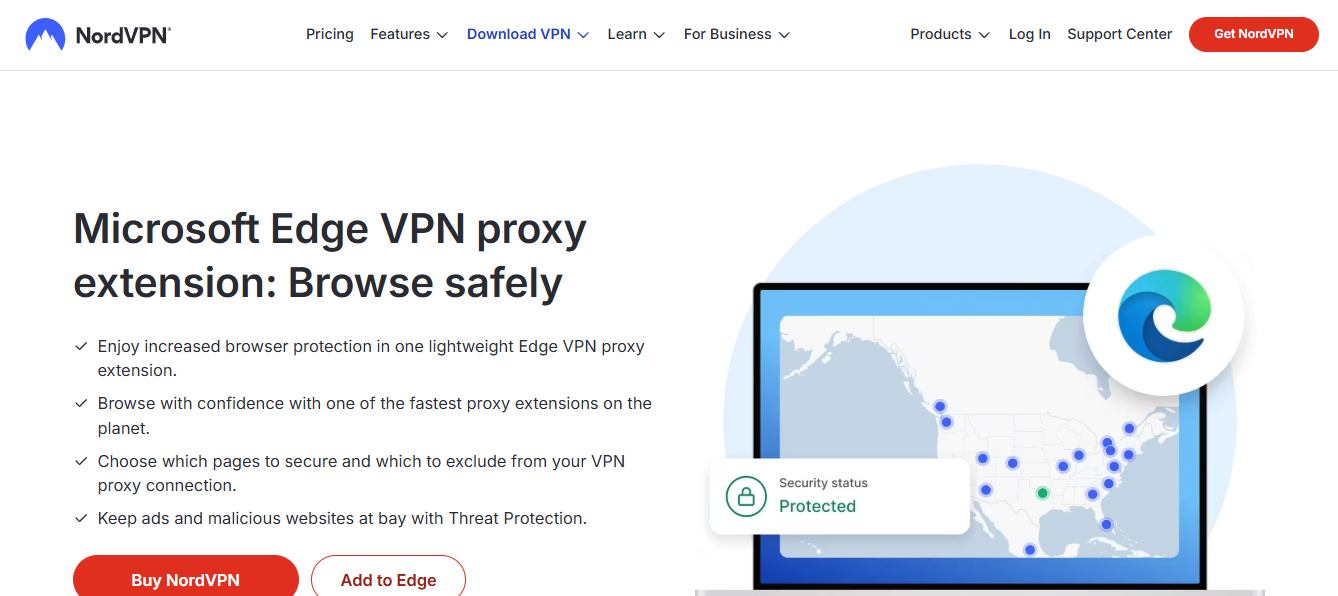
- Установка и настройка расширения VPN для Edge
- Использование системного VPN-клиента в Windows
- Советы по скорости, безопасности и обходу геоблокировок
- Часто задаваемые вопросы
Где это применимо: Vpns Proxies And Zscaler Whats The Difference And Do You Need Them
- Обход региональных ограничений на стриминг
- Защита публичных Wi‑Fi сетей
- Безопасный браузинг и сохранение конфиденциальности
- Доступ к сайтам, которые блокируют ваш регион
Полезные ресурсы (для справки, текст без кликабельных ссылок): Apple Website - apple.com, Artificial Intelligence Wikipedia - en.wikipedia.org/wiki/Artificial_intelligence, Microsoft Edge support - support.microsoft.com, VPN сравнение - www.vpnmentor.com, NordVPN официальный сайт - nordvpn.com
- Что такое VPN и зачем он нужен в Edge
- VPN (Virtual Private Network) — это туннель между вашим устройством и сервером провайдера, который шифрует трафик и маскирует ваш IP-адрес.
- В браузере Edge VPN позволяет:
- скрыть ваш реальный IP и местоположение
- зашифровать трафик на открытых сетях
- получить доступ к контенту, ограниченному по региону
- Способы использования VPN в Edge
- Способ A: VPN через расширение в Edge
- Легко установить, работает только внутри браузера
- Быстрое включение/выключение, можно выбрать сервер
- Способ A: VPN через расширение в Edge
- Шифрует весь трафик, включая Edge
- Требует настройки в Windows, но даёт более полное покрытие
- Быстрое решение, но не так безопасно, как полноценный VPN
- Как выбрать VPN-сервис для использования в Edge
Рыночная ситуация сейчас хорошая: множество сервисов, но качество сильно отличается. Обратите внимание на:
- Политика нулевого журналирования (No-logs)
- Шифрование уровня AES-256
- Протоколы: OpenVPN, WireGuard, IKEv2
- Скорость и стабильность серверов (желательно серверы рядом с вами)
- Совместимость с Windows, простота установки в Edge
- Служба поддержки и наличие инструкции по Edge
- Стоимость и варианты оплаты (часто выгоднее годовой план)
- Включённые дополнительные функции: обход геоблокировок, блокировщик рекламы, кросс-платформенная синхронизация
- Установка и настройка VPN через расширение Edge
Шаг 1: Выбор расширения
- Перейдите в Microsoft Edge Add-ons Store
- Найдите популярные VPN-расширения: у них обычно высокий рейтинг и хорошие отзывы
- Убедитесь, что расширение официальное и имеет подтверждение безопасности Шаг 2: Установка
- Нажмите «Установить» и дождитесь завершения загрузки
- Расширение появится в панели инструментов Edge Шаг 3: Регистрация и вход
- Откройте расширение, создайте аккаунт или войдите
- Подтвердите подписку или бесплатный план Шаг 4: Настройка подключения
- Выберите сервер по стране/городy
- Включите VPN
- При необходимости включите дополнительные функции: блокировщик рекламы, Kill Switch Шаг 5: Проверка IP и тест
- Откройте сайт whatismyipaddress.com и проверьте новый IP
- Попробуйте открыть ресурс, который ранее был ограничен
- Использование системного VPN-клиента в Windows для Edge
Шаг 1: Выбор и установка системного VPN-клиента
- Загрузите официальный клиент вашего VPN-провайдера (Windows)
- Установите и войдите в аккаунт Шаг 2: Настройки протоколов и сервера
- Выберите протокол (WireGuard или OpenVPN лучше для скорости и стабильности)
- Выберите сервер в нужной стране Шаг 3: Подключение
- Включите соединение через клиент VPN
- Edge обычно будет работать через системный VPN автоматически Шаг 4: Проверка
- Зайдите на сайт, чтобы проверить реальный IP и местоположение
- Оцените скорость в тестах скорости (speedtest.net) и сравните с обычным соединением Шаг 5: Разделение трафика (Split Tunneling)
- Некоторые VPN позволяют выбрать, какие приложения идут через VPN
- Если нужна только защита Edge, можно настроить такие параметры, если ваш VPN это поддерживает
- Рекомендации по быстродействию и стабильности
- Выбирайте ближайший сервер к вашему реальному местоположению для лучшей скорости
- Используйте протокол WireGuard или OpenVPN, они обычно быстрее
- Переключайте сервера, если скорость снижается
- Отключайте фоновые приложения, которые потребляют bandwidth во время тестирования скорости
- Если используете публичный Wi‑Fi, включайте VPN обязательно
- Как обходить геоблокировки в Edge через VPN
- Геоблокировка чаще всего основана на IP-адресе пользователя
- Подключение к серверу в нужной стране помогает получить локальный IP и получить доступ к контенту
- В некоторых случаях стриминговые сервисы блокируют VPN-адреса; попробуйте сменить сервер или воспользоваться режимом обхода обнаружения VPN, если он доступен у вашего сервиса
- Не забывайте о политике сервиса и условиях использования
- Безопасность и приватность в Edge с VPN
- Всегда проверяйте срок действия подписки и условия хранения данных провайдера
- Используйте двухфакторную аутентификацию для вашего VPN-аккаунта
- Не забывайте о возможности утечки DNS; ищите VPN с встроенным DNS-защитой
- Регулярно обновляйте приложение и расширения Edge
- Включайте Kill Switch, чтобы трафик не уходил без защиты при потере соединения
- Часто встречаемые проблемы и их решения
- Проблема: VPN не подключается
- Решение: проверьте интернет-соединение, перезапустите приложение, смените сервер, обновите приложение
- Проблема: VPN не подключается
- Решение: выберите другой сервер, используйте WireGuard/OpenVPN, уменьшите нагрузку на сеть
- Решение: включите DNS-защиту в настройках VPN, используйте системный DNS-резолвер
- Решение: убедитесь, что VPN-клиент работает на уровне системы, а не только расширение
- Таблица сравнения: Расширение VPN против системного VPN
- Расширение Edge:
- Преимущества: простота установки, быстрый доступ, отдельное управление
- Недостатки: только для браузера, может быть менее безопасным
- Расширение Edge:
- Преимущества: защищает весь трафик, совместим с любым браузером, более строгий контроль
- Недостатки: немного сложнее настройка, требует больше ресурсов
- Часто задаваемые вопросы
Вопрос 1: Можно ли использовать бесплатный VPN в Edge безопасно?
Бесплатные VPN часто имеют лимиты, слабую защиту и могут собирать данные. Лучше выбрать проверенный платный сервис с хорошей политикой приватности.
Вопрос 2: Работает ли VPN в Edge на мобильном устройстве?
Да, VPN работает как в настольной версии Edge, так и в мобильной. Установите приложение VPN на телефон и используйте системный уровень защиты.
Вопрос 3: Что лучше: расширение или системный VPN?
Если нужна только защита браузера и простота — расширение. Если нужна защита всего устройства и обход геоблокировок — системный VPN.
Вопрос 4: Как проверить, что мой трафик идёт через VPN?
Используйте сайт whatismyipaddress.com или dnsleaktest.com, чтобы проверить IP и утечки DNS. Tiktok Not Working in China Even with a VPN Here’s the Real Reason: VPNs, Firewalls, and The Great China Tech Puzzle
Вопрос 5: Что делать, если VPN мешает воспроизведению видео в Edge?
Попробуйте переключиться на другой сервер, снизить качество видеопотока или временно отключить VPN для загрузки.
Вопрос 6: Можно ли использовать VPN без подписки?
Некоторые сервисы предлагают бесплатные планы, но они имеют ограничения и часто требуют рекламу или ограничение по трафику.
Вопрос 7: Влияет ли VPN на скорость в Edge?
Зависит от сервера, протокола, вашего интернета и загруженности сервера. Обычно заметно, но не критично.
Вопрос 8: Как выбрать лучший сервер в VPN для Edge?
Выбирайте сервер ближайшего региона или тот, который позволяет доступ к нужному контенту. Пробуйте несколько для оптимальной скорости.
Вопрос 9: Можно ли использовать VPN для обхода корпоративной блокировки?
Некоторые организации запрещают использование VPN. Перед использованием уточните правила и действуйте в рамках политики компании. Nordvpn how to check and confirm your ip address location and keep it private
Вопрос 10: Как обеспечить максимальную защиту в Edge?
Используйте VPN с современным шифрованием, включённым Kill Switch, DNS-защиту и регулярно обновляйте расширения и системный клиент.
- Практические примеры использования VPN в Edge
- Пример 1: вы находитесь в стране с ограниченным доступом к социальным сетям. Подключитесь к VPN-серверу в другой стране и продолжайте пользоваться сайтом без ограничений.
- Пример 2: в кафе с открытым Wi‑Fi есть риск перехвата данных. Включите VPN в Edge, чтобы защитить трафик.
- Пример 3: хотите смотреть зарубежный контент. Выберите сервер нужной страны и наслаждайтесь фильмами и сериалами.
- Частые ошибки, которых стоит избегать
- Не использовать VPN на незапароленных устройствах без дополнительной защиты
- Не забывать включать Kill Switch
- Игнорировать обновления и безопасность расширений
- Использовать VPN, который не защищает DNS и утечки трафика
- Примеры сценариев и шаги под ваши задачи
- Сценарий А: доступ к сервису, ограниченному по региону
- Выберите сервер в нужной стране → включите VPN → проверьте доступ
- Сценарий А: доступ к сервису, ограниченному по региону
- Подключите VPN к ближайшему серверу → включите Kill Switch → используйте только необходимый трафик
- Проверьте скорость сервера, переключитесь на менее загруженный сервер → попробуйте другой протокол
- Важные технические детали
- Протоколы: WireGuard обеспечивает высокую скорость и безопасность, OpenVPN — надёжность и совместимость
- Шифрование: AES-256 для защиты данных
- Kill Switch: предотвращает утечку трафика при разрыве соединения
- Водители DNS: используйте собственные DNS вашего VPN-провайдера, чтобы избежать утечек
FAQ раздел завершается
Frequently Asked Questions
- Как узнать, что Edge использует VPN?
- Можно ли использовать VPN на компьютере с Windows без админских прав?
- Что делать, если VPN не распознаётся в Edge?
- Как проверить, что мой VPN не хранит логи?
- Можно ли использовать VPN в Edge на macOS?
- Как выбрать лучший план VPN для Edge?
- Что такое разделение туннеля и зачем оно нужно?
- Какие риски есть при использовании VPN?
- Как часто нужно обновлять VPN-приложение?
- Можно ли параллельно использовать два VPN-подключения?
Sources:
机场不限时:旅行者必备的无限流量vpn指南(2025年最新评测)- 高速稳定隐私保护全解析与对比评测
Edge vpn fast secure vpn Surfshark vpn very slow heres how to fix it fast: Quick, actionable fixes for a lag-free experience
V5vpn 下载全流程指南:在 Windows、macOS、iOS、Android 上安装与优化,含速度测试、隐私保护与常见问题解答
Windows vpn 自動接続設定:常に安全な接続を維持する方法
2026年最新搭梯子指南:手把手教你穩定訪問境外網站與 VPN 使用技巧