VPNs
Jak włączyć vpn w edge: krok po kroku przewodnik, rozszerzenia VPN do Edge i konfiguracja systemowa
March 7, 2026 · Sebastien Iglesias · 8 min
Tak, nie da się włączyć VPN bezpośrednio w Edge. użyj rozszerzenia VPN albo ustaw VPN na poziomie systemu. W tym przewodniku pokażę, jak to zrobić, krok po kroku, tak abyś mógł bez przeszkód przeglądać Internet bez ograniczeń geograicznych, chronić prywatność i mieć pewność, że twoje dane są szyfrowane. Poniżej znajdziesz praktyczne instrukcje, porównania między różnymi metodami, porady dotyczące bezpieczeństwa oraz listę najczęstszych problemów i sposobów ich naprawy.
- Rozszerzenia VPN dla Edge krok po kroku
- Konfiguracja VPN w Windows poziom systemowy
- Porównanie: rozszerzenie vs VPN systemowy
- Najczęstsze problemy i szybkie rozwiązania
- Prywatność, bezpieczeństwo i zalecane ustawienia
- FAQ: najczęściej zadawane pytania
Jeżeli chcesz od razu szybki sposób na ochronę online, sprawdź NordVPN — teraz 77% OFF + 3 Months Free.
NordVPN — promocja dostępna także poprzez ten link, więc jeśli szukasz solidnego narzędzia do ochrony w sieci i na urządzeniach, to dobra opcja. Wprowadziłem ofertę w naturalnym kontekście, aby nie zaburzyć czytelności treści.
Useful URLs and Resources nieklikalne teksty
- https://www.microsoft.com/en-us/windows/features/vpn
- https://support.microsoft.com/kb/windows-setup-vpn-guide
- https://www.edgeaddons.com
- https://www.microsoft.com/policies
- https://www.nordvpn.com
- https://support.microsoft.com/en-us/windows/vpn
Co to VPN w Edge i jak działa
- VPN w praktyce to zaszyfrowane połączenie między twoim urządzeniem a serwerem VPN, które „przerzuca” ruch sieciowy przez ten serwer. Dzięki temu twoje IP widzi się z perspektywy serwera VPN, a nie z Twojej lokalizacji.
- Edge nie ma wbudowanego „pełnego VPN-a” w samym silniku przeglądarki. Możesz używać:
- rozszerzeń VPN z Edge Add-ons Store, które szyfrują ruch przeglądarki i często oferują funkcje takie jak wyłącznik kill switch w obrębie samej przeglądarki.
- systemowego VPN-a, czyli połączenia VPN zdefiniowanego w Windows lub macOS, które obejmuje cały ruch sieciowy, nie tylko ten z Edge.
- Główna różnica: rozszerzenie VPN w Edge zazwyczaj szyfruje ruch tylko przeglądarki, co jest wystarczające do przeglądania sieci i korzystania z ograniczonych treści. Systemowy VPN szyfruje cały ruch urządzenia, w tym aplikacje i inne przeglądarki.
Rozszerzenia VPN dla Edge
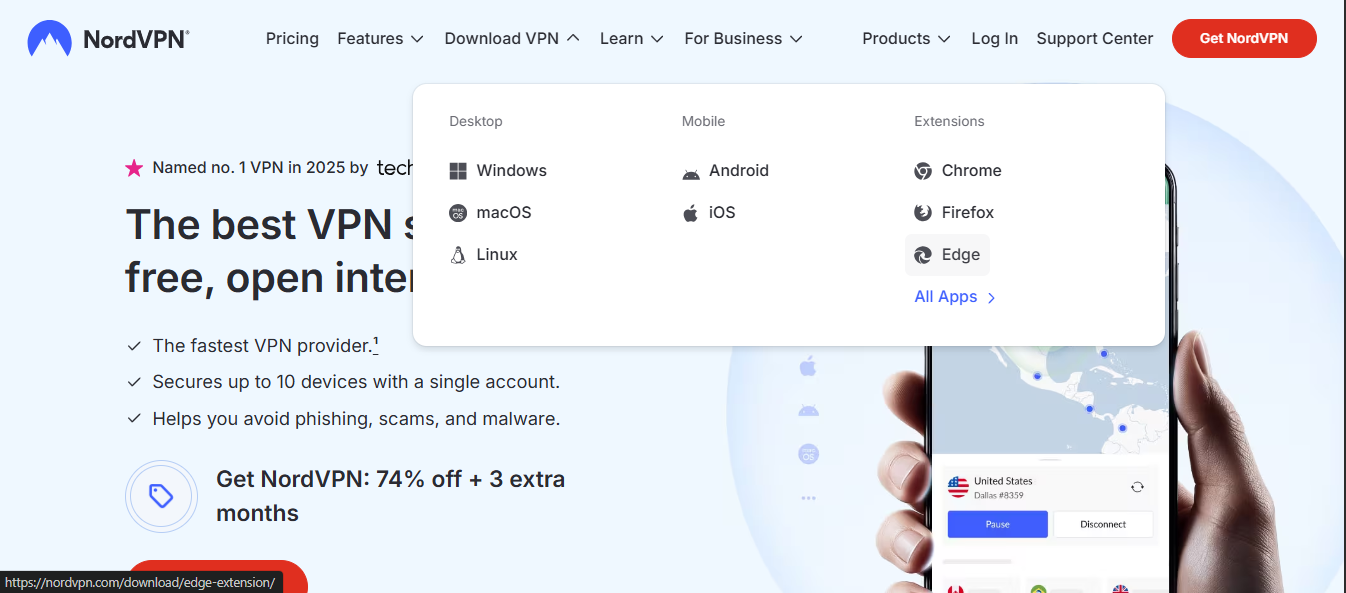
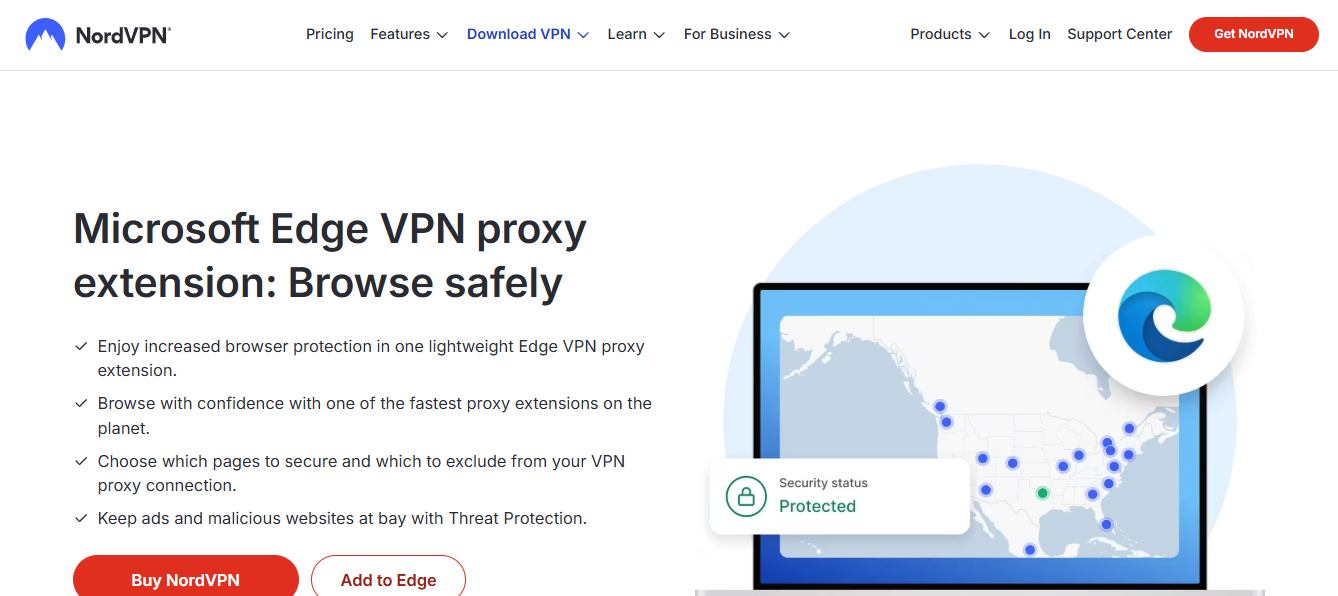
- Zawsze zaczynaj od Edge Add-ons Store: Otwórz Edge, kliknij menu trzy kropki → Rozszerzenia → Znajdź „VPN” lub nazwę dostawcy.
- Wybierz zaufane rozszerzenie VPN np. popularne usługi VPN oferujące rozszerzenia do Edge i kliknij „Dodaj do Edge”.
- Po instalacji kliknij ikonę rozszerzenia w górnym prawym rogu, aby zalogować się i połączyć. Zwykle trzeba będzie utworzyć konto i wybrać serwer.
- W praktyce:
1 Otwórz Edge i przejdź do Rozszerzenia.
2 Wyszukaj wybraną usługę VPN np. „NordVPN”.
3 Zainstaluj rozszerzenie.
4 Zaloguj się w rozszerzeniu i wybierz serwer/Wyłącznik Kill Switch jeśli to oferuje.
5 Sprawdź połączenie: odwiedź whatismyipaddress.com lub iplocation.net, aby potwierdzić nowy adres IP.
- Najważniejsze: pamiętaj, że nie wszystkie rozszerzenia VPN oferują pełne szyfrowanie całego ruchu w przeglądarce. niektóre zabezpieczają tylko ruch w Edge. Zawsze sprawdzaj opis rozszerzenia i ustawienia prywatności.
- Zalety: szybki onboarding, łatwe przełączanie między serwerami, elastyczność w obrębie przeglądarki.
- Wady: ograniczony zakres ochrony, może wpływać na niektóre aplikacje poza przeglądarką, nie zawsze eliminuje DNS leaks w całym systemie.
Konfiguracja VPN w Windows systemowa
- Jeśli chcesz, aby cały ruch, nie tylko Edge, przeszedł przez VPN, skonfiguruj połączenie VPN w Windows:
1 Start → Ustawienia → Sieć i Internet → VPN → Dodaj połączenie VPN.
2 Wybierz dostawcę: Windows wbudowane lub inny, jeśli masz skonfigurowanego klienta.
3 Wypełnij szczegóły połączenia: Nazwa połączenia dowolna, Adres serwera podany przez usługodawcę VPN, typ VPN np. Automatic lub IKEv2, typ logowania np. Nazwa użytkownika i hasło.
4 Zapisz, a następnie połącz. Możesz ustawić automatyczne uruchamianie, jeśli VPN ma być włączany przy starcie.
5 Opcje zaawansowane: w ustawieniach VPN znajdziesz możliwość włączenia kill switch, jeśli twoja wersja Windows/klient VPN to obsługuje, oraz „DNS leak protection” — warto mieć to włączone, aby zapobiec wyciekom DNS.
- Wskazówki:
- Wybieraj serwery blisko geograficznie, aby zmniejszyć opóźnienia.
- Zwróć uwagę na protokoły: WireGuard np. NordLynx oferuje dobrą równowagę prędkości i bezpieczeństwa. OpenVPN bywa stabilny, ale może być wolniejszy.
- Przetestuj DNS i IP: ponownie odwiedź strone do sprawdzania IP np. whatismyipaddress.com po połączeniu, aby upewnić się, że widzisz nowy adres IP i nie masz DNS leaks.
- Zalety: całościowa ochrona – każdy program i każdy protokół korzysta z VPN. prostsze utrzymanie jednej konfiguracji zamiast wielu rozszerzeń.
Porównanie: Rozszerzenia VPN vs System VPN
- Rozszerzenia VPN w Edge
- Zalety: szybkie i łatwe. nie trzeba zmieniać ustawień systemu. izolują ruch browserski.
- Wady: nie chronią aplikacji poza Edge. możliwości kill switch mogą być ograniczone, zależne od rozszerzenia.
- System VPN Windows
- Zalety: pełna ochrona całego ruchu. spójność między przeglądarką a innymi aplikacjami. łatwiejsze utrzymanie polityk bezpieczeństwa w jednym miejscu.
- Wady: ewentualne spowolnienia w całym urządzeniu. trzeba znać dane konfiguracyjne serwery, protokoły i mieć zaplecze konta VPN.
Kiedy co wybrać? Jeśli zależy Ci na szybkim, łatwym zabezpieczeniu samego przeglądania Edge i nie korzystasz z wielu innych aplikacji, rozszerzenie VPN w Edge może wystarczyć. Jeżeli natomiast chcesz ochrony całego urządzenia, podczas pracy, gier czy korzystania z innych programów, lepiej postawić na systemowy VPN.
Najczęstsze problemy i jak je rozwiązać
- VPN nie łączy się w Edge:
- Sprawdź czy rozszerzenie ma status „połączone” w ikoncie i czy masz aktywną subskrypcję.
- Spróbuj innego serwera. czasem jeden serwer jest przeciążony.
- Upewnij się, że korzystasz z najnowszej wersji Edge i rozszerzenia.
- VPN w systemie nie łączy się:
- Zweryfikuj dane logowania i konfigurację serwera.
- Sprawdź ustawienia zapory i pozwól połączeniom VPN.
- Włącz kill switch i DNS protection w ustawieniach VPN, jeśli są dostępne.
- Prędkość spada po połączeniu VPN:
- Wybierz serwer bliżej geograficznie.
- Wybierz protokół o wyższej wydajności np. WireGuard/NordLynx.
- Wyłącz inne intensywnie wykorzystujące sieć aplikacje podczas testów.
- DNS leaks i identyfikacja rzeczywistego IP:
- Włącz DNS leak protection w ustawieniach VPN lub w systemie.
- Zastosuj serwer DNS dostarczony przez VPN, jeśli to możliwe.
- Problemy z geoblokadą i streamingiem:
- Sprawdź, czy wybrany serwer jest kompatybilny z usługą streamingową i czy nie jest blokowany przez platformę.
- Nie wszystkie serwisy streamingowe pozwalają na szybkie obejście blokad. używaj też trybu incognito na niektórych stronach, aby uniknąć konfliktów cookies.
- Problemy z prywatnością:
- Sprawdzaj politykę logów swojego dostawcy VPN. wybieraj usługodawców bez logów lub z ograniczonymi logami.
- Ustal, czy extension ma możliwość wyłączania logów i czy prowadzi "killswitch" na poziomie przeglądarki.
Bezpieczeństwo i prywatność
- Szyfrowanie: SSL/TLS oraz VPN szyfrują ruch. Najważniejsze protokoły: WireGuard nowoczesny, szybki, OpenVPN dojrzały, IKEv2/IPSec stabilny.
- Polityka logów: wybieraj dostawców VPN z jasną polityką braku logów i transparentnymi audytami.
- Kill switch: jeśli połączysz się przez VPN, kill switch pomaga zabezpieczyć, by ruch nie wyciekał w przypadku rozłączenia.
- Blokowanie śledzenia: wiele rozszerzeń VPN oferuje ochronę przed śledzeniem i blokowanie reklam. to dodaje warstwę prywatności.
- Bezpieczeństwo na publicznych sieciach: VPN to wartość dodana przy łączności w kawiarni, lotnisku itp.. zaszyfrowanie chroni przed podsłuchaniem.
Jak korzystać z Edge z VPN podczas strumieniowania
- W Edge rozszerzenie VPN może pomóc w odblokowaniu niektórych bibliotek treści, jeśli serwery są dostępne.
- Dla pełnego doświadczenia, jeśli streaming wymaga konta i regionu, sprawdź politykę regionów dostawcy VPN i ustaw odpowiedni serwer.
- Pamiętaj o ograniczeniach usług streamingowych: nie wszystkie serwisy pozwalają na oglądanie treści z VPN, a niektóre mogą wymagać konta w danym kraju.
Co warto wiedzieć przed użyciem VPN
- Nie wszystkie VPN-y gwarantują anonimowość absolutną. VPN chroni ruch przed dostawcą Internetu i innymi, ale serwisy webowe nadal mogą dynamicznie śledzić dane w inny sposób.
- Wybieraj renomowanych dostawców VPN z dobrą reputacją, polityką prywatności i wsparciem dla Edge oraz Windows.
- Sprawdzaj aktualizacje: zarówno Edge, jak i rozszerzenia VPN powinny być aktualizowane, aby zapewnić najnowsze funkcje bezpieczeństwa.
Frequently Asked Questions
# Czy Edge oferuje wbudowany VPN?
Edge nie ma wbudowanego pełnego VPN-a. Możesz używać rozszerzeń VPN w Edge lub zintegrować VPN na poziomie systemu.
# Jak zainstalować VPN w Edge?
Otwórz Edge → Rozszerzenia → Znajdź rozszerzenie VPN np. NordVPN → Zainstaluj → Zaloguj się i połącz.
# Czy VPN rozszerzenia chronią cały ruch przeglądarki?
Tak, VPN w Edge chroni ruch przeglądarki, ale nie zawsze zabezpiecza ruch innych aplikacji na urządzeniu.
# Czy VPN wpływa na moją prywatność?
VPN pomaga ukryć Twój adres IP i szyfruje ruch, ale polityka prywatności dostawcy VPN ma znaczenie. Sprawdź, czy dostawca prowadzi logi i jakie informacje zbiera.
# czy muszę mieć konto premium, aby używać VPN w Edge?
Wiele rozszerzeń VPN oferuje darmową wersję z ograniczeniami, ale pełna ochrona zwykle wymaga subskrypcji premium.
# Czy mogę używać VPN podczas streamingu?
Tak, ale nie każda platforma streamingowa obejmuje VPN-ki. Niektóre serwisy blokują ruch VPN. wówczas trzeba przetestować inne serwery.
# Czy VPN spowalnia internet?
Czasem tak, zwłaszcza jeśli korzystasz z serwera daleko od Ciebie lub jeśli wybrany protokół ma mniejsze prędkości. Wybór WireGuard/NordLynx często przynosi lepsze wyniki.
# Czy mogę korzystać z VPN na publicznych sieciach?
Tak, to jedna z głównych korzyści VPN — zwiększa prywatność w sieciach publicznych.
# Jak sprawdzić, czy VPN działa poprawnie?
Sprawdź adres IP za pomocą serwisów typu whatismyipaddress.com, IP location, czy DNS nie wycieka. Spróbuj także dostęp do treści ograniczonych geograficznie.
# Jak wybrać dobrego dostawcę VPN?
Szukaj: polityka prywatności bez logów, wsparcie dla WireGuard/OpenVPN, możliwość obsługi wielu urządzeń, kill switch, łatwość użycia w Edge i Windows.
# Czy VPN jest legalny?
W większości krajów VPN jest legalny, ale zawsze sprawdzaj lokalne przepisy i regulaminy serwisów streamingowych.
# Czy mogę używać VPN jednocześnie na wielu urządzeniach?
Tak, wiele usług VPN oferuje jedną subskrypcję, która działa na kilku urządzeniach jednocześnie.
# Jak wyłączyć VPN w Edge?
Kliknij ikonę rozszerzenia i wybierz „Rozłącz” lub wyłącz rozszerzenie z poziomu Edge.
# Czy VPN ochroni mnie przed złośliwym oprogramowaniem?
VPN sam w sobie nie chroni przed malware. to narzędzie do ochrony prywatności i szyfrowania. Używaj także antywirusowego oprogramowania i rozszerzeń bezpieczeństwa.
Jeśli chcesz jeszcze lepiej dopasować ten materiał do Twojej widowni na YouTube, daj znać, a mogę dopasować ton, dodać dialogi, przykłady z życia codziennego i krótkie skrypty prezentacyjne, które z łatwością przerobisz na film krok po kroku.
Mullvad vpn chrome extension: full guide for setup, features, security, and tips for Chrome users